Yang terbaik dari semuanya, semuanya gratis. Ini memungkinkan saya membatalkan langganan editor PDF berbayar dan menghemat uang.
Berikut fitur Google Drive yang membuat saya berhenti membayar untuk aplikasi PDF premium, seperti Adobe Acrobat.
6 fitur Google Drive Saya harap saya bisa mulai menggunakannya lebih cepat
Berikut adalah fitur-fitur yang layak digunakan
Fitur pemindaian PDF Drive benar-benar luar biasa
Ini benar-benar gratis dan efisien

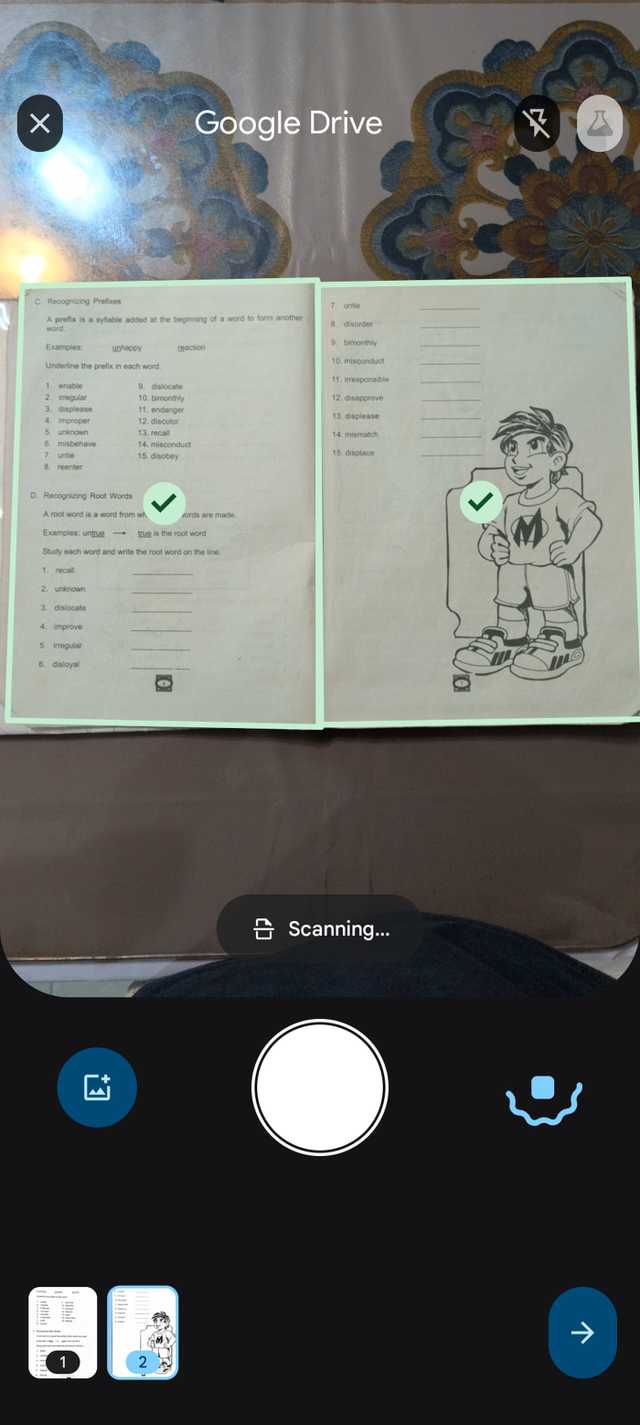
Saya sudah memiliki fitur pemindaian di Google Drive selama bertahun-tahun, tetapi saya baru mulai menggunakannya secara rutin di Google Pixel 9 Pro XL dan Xiaomi 15T dalam beberapa tahun terakhir. Mungkin saya mengabaikannya karena dulu ada aplikasi pemindaian seluler atau editor PDF khusus yang lebih baik.
Apa pun alasannya, pemindai Drive kini telah menjadi alat penting bagi saya. Saya menggunakannya hampir setiap hari untuk mengubah dokumen fisik menjadi file digital sehingga saya dapat melampirkannya ke email atau membagikannya melalui pesan dengan cepat.
Hebatnya lagi, Drive dan alat pemindainya baru-baru ini menerima peningkatan besar, menampilkan UI Ekspresif Material 3 yang lebih bersih. Peningkatan dalam tata letak dan kegunaan terlihat jelas.
Saat memindai dokumen, tampilan carousel memperlihatkan halaman atau kartu yang lebih besar. Ini juga memungkinkan Anda dengan mudah menggeser halaman, mengedit, menghapus, atau bahkan menyisipkan foto dari galeri Anda.
Saya juga memperhatikan bahwa aplikasi ini secara umum lebih optimal dibandingkan sebelumnya. Tidak tersendat atau melambat bahkan ketika saya menangani beberapa halaman sekaligus.
Mengganti halaman juga sederhana. Pilih halaman yang ingin Anda ambil ulang dan ketuk merebut kembali tombol. Anda juga dapat memindai beberapa halaman sekaligus dan mengaturnya ulang sebelum dirender menjadi sebuah file.
Saya mencoba meletakkan beberapa dokumen di atas meja, dan Drive sering kali dengan cepat dan tepat mendeteksi dan memindainya sebagai halaman individual sebelum menyimpannya sebagai PDF atau kembali sebagai gambar JPG.
Ini telah menghemat banyak waktu bagi saya dibandingkan dengan memindai setiap halaman secara terpisah dengan aplikasi editor PDF yang berbeda atau dengan susah payah memeriksa setiap halaman melalui printer kami.
Mengedit dan mengelola dokumen PDF sangatlah mudah
Alat pembersihan adalah favorit
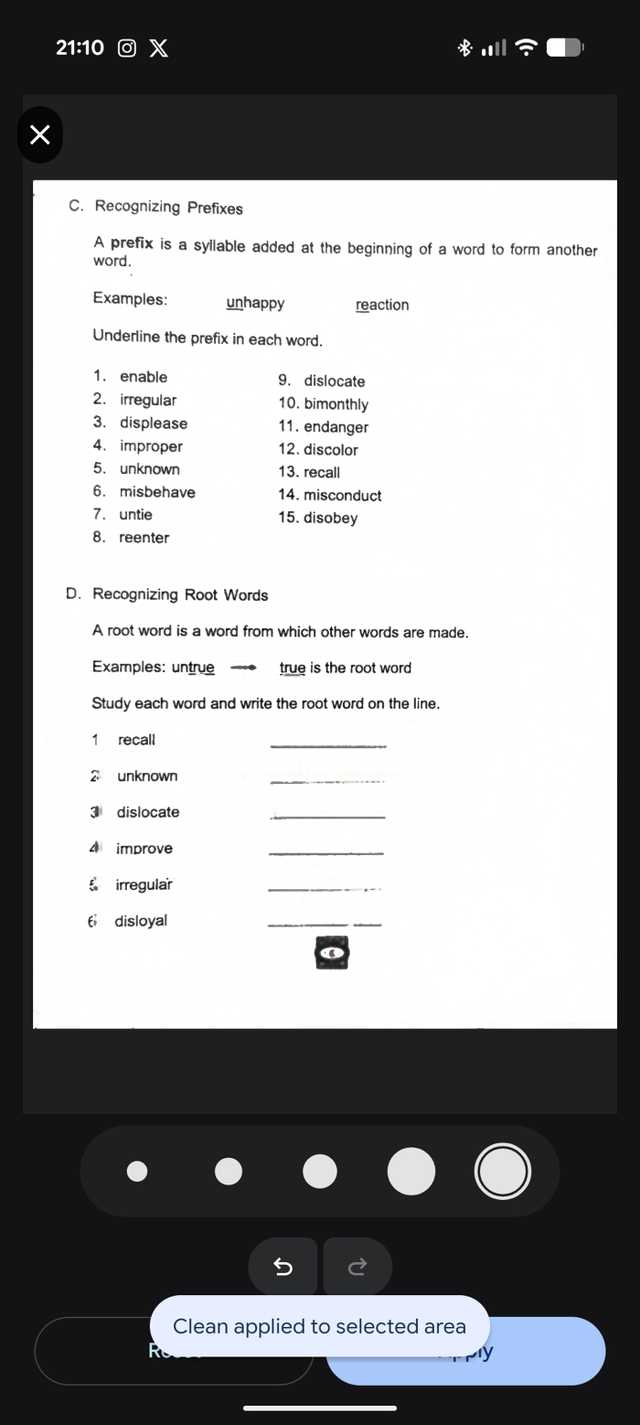

Bahkan dengan peningkatan kualitas pemindai dan penambahan AI, beberapa halaman masih memerlukan sedikit pembersihan. Untungnya, Drive menawarkan alat pengeditan bawaan yang sangat efektif.
Selain mode default yang dioptimalkan, Anda dapat menerapkan filter prasetel, seperti gaya Hitam Putih, untuk mengurangi silau dan mempertajam teks, tanpa sorotan berlebihan yang terkadang muncul saat menggunakan opsi pemindaian otomatis.
Namun, alat favorit saya adalah fitur pembersihan bertenaga AI. Ini memungkinkan saya menghilangkan noda, noda, dan noda dengan kuas sederhana.
Ukuran kuas yang berbeda sangat berguna. Saya dapat menggunakan kuas halus untuk mengatasi ketidaksempurnaan kecil tanpa menghapus teks atau elemen penting lainnya secara tidak sengaja.
Alat pemindaian ini telah membuat perbedaan besar dalam kualitas PDF akhir saya.
Anda dapat menggunakan Google Docs untuk mengonversi file PDF ke dokumen Word dengan teks yang dapat dibaca dan dicari.
Tanda tangani dan beri anotasi pada dokumen langsung di penampil
Dan Anda tidak perlu membayarnya
Penampil PDF Drive mungkin tidak memiliki alat Isi & Tanda Tangan khusus dan tanda tangan elektronik seperti di Adobe Acrobat, namun masih menawarkan pena dan penyorot yang sangat berguna untuk anotasi.
Saya rutin menggunakan alat pena untuk menandatangani dokumen langsung di aplikasi. Cukup nyaman sehingga saya tidak perlu lagi mengambil tablet Samsung Galaxy Tab S10 FE dan S Pen-nya untuk tanda tangan sederhana.
Namun, saya masih ingin melihat kemampuan untuk menyimpan tanda tangan saya dan mendukung pengisian formulir. Namun mengingat ini berfungsi dengan baik dan gratis, saya tidak bisa mengeluh.
Fitur anotasi Drive bukanlah pengganti penuh untuk penandatanganan elektronik profesional dengan jalur audit atau pelacakan. Namun, untuk dokumen pribadi atau kasual, ini berfungsi sempurna sebagai solusi gratis.
Saya menggunakan Gemini untuk meringkas dan mencari teks dalam PDF
Ini adalah alternatif yang layak untuk teknologi OCR
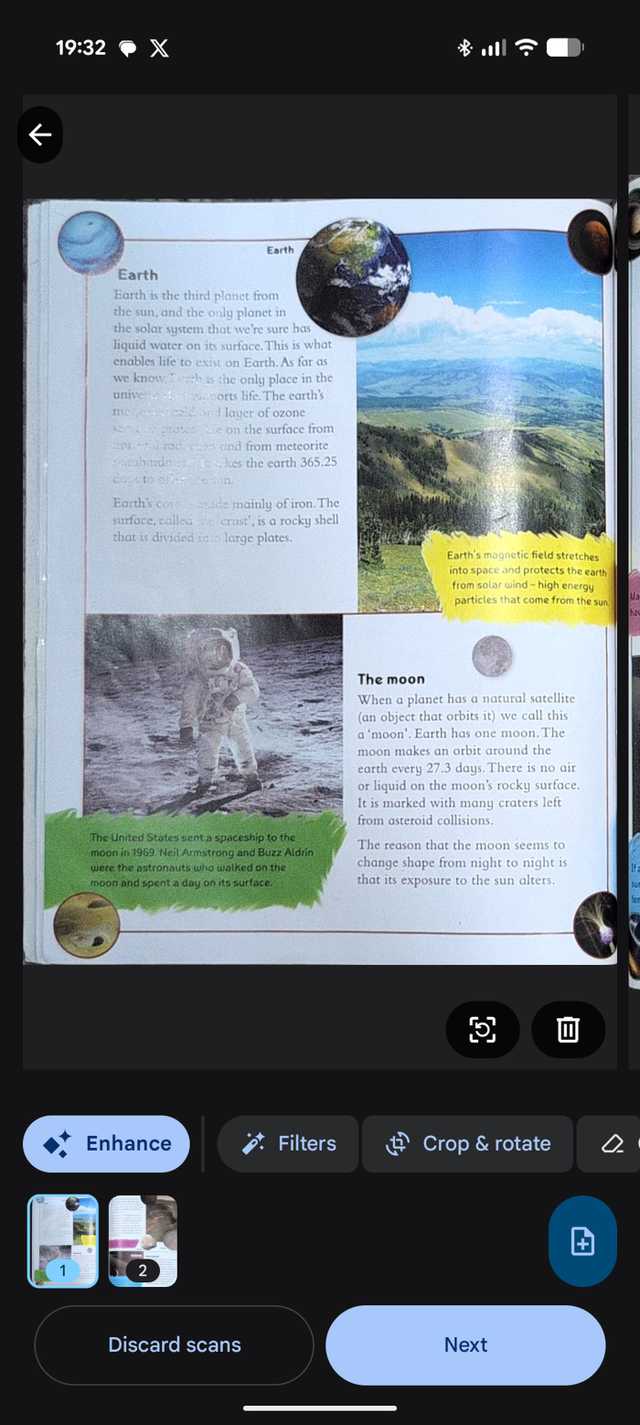
Satu kelemahan yang tersisa di Drive adalah tidak secara otomatis menerapkan OCR (Optical Character Recognition) ke setiap PDF yang dipindai. Agar dokumen dapat dicari sepenuhnya, Anda masih perlu membukanya dengan Google Documents dan mengonversinya.
Alternatifnya, Anda harus memilih editor PDF lengkap agar teks dapat dibaca dalam PDF.
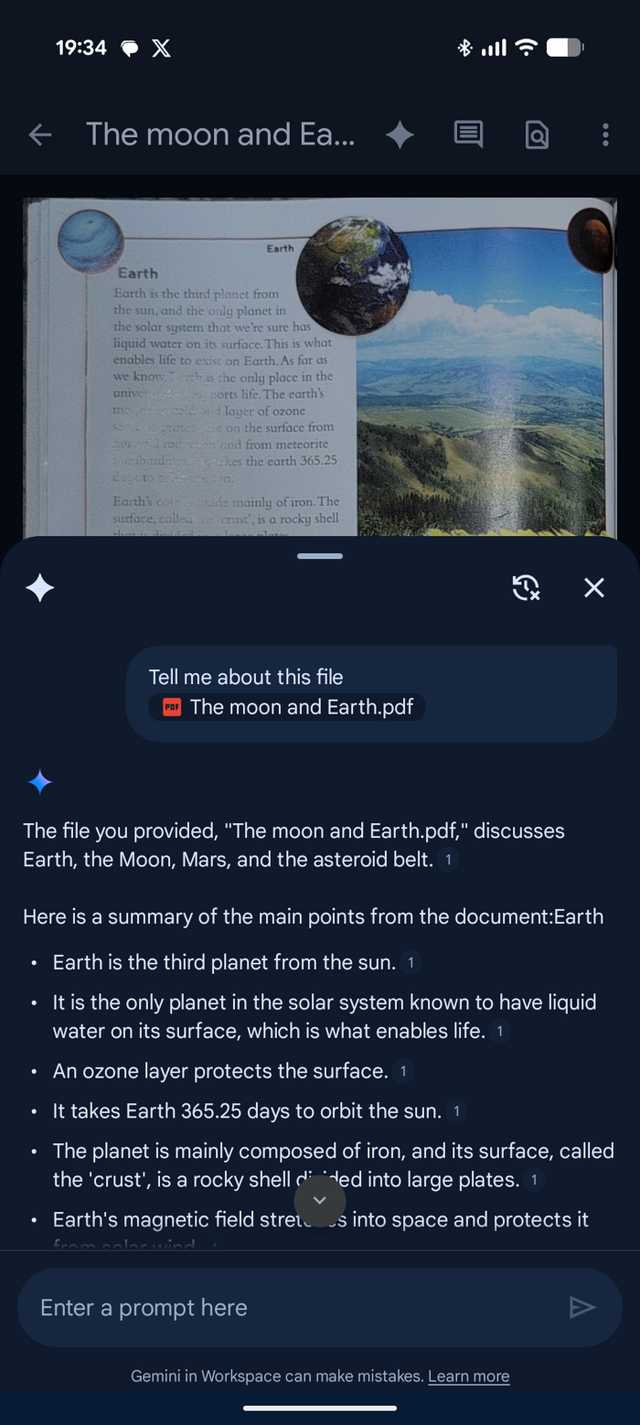
Namun, Google telah mengintegrasikan Gemini langsung ke Drive, dan ini merupakan terobosan baru.
Sekarang saya dapat meminta Gemini untuk meringkas dokumen yang panjang, mengekstrak poin-poin penting, atau mencari informasi spesifik — semuanya tanpa meninggalkan penampil Drive.
Ini adalah bagian dari kemampuan multi-modal model, yang memungkinkan Gemini memahami elemen teks dan visual dalam PDF. Ini juga gratis, jadi Anda tidak perlu membayar langganan Pro untuk menggunakan Gemini untuk PDF.


9/10
- SoC
-
Google Tensor G4
- RAM
-
16GB
- Penyimpanan
-
128GB, 256GB, 512GB, 1TB
Ingin smartphone andalan dengan harga terjangkau? Google Pixel 9 Pro XL saat ini dijual di pengecer besar.
Apakah Google Drive cukup bagus untuk menggantikan editor PDF berbayar?
Anda membayar $0, jadi tidak ada alasan untuk melewatkannya
Tentu saja, dari sudut pandang tertentu, editor PDF Drive tampak sederhana.
Saya masih ingin melihat konversi OCR asli untuk PDF datar dan alat tanda tangan elektronik bawaan yang lebih kuat dengan pelacakan yang tepat. Kurangnya pengisian formulir tingkat lanjut juga merupakan batasan yang nyata dibandingkan dengan aplikasi PDF khusus.
Namun pada akhirnya, fitur-fitur yang sudah tersedia di Google Drive sudah lebih dari cukup untuk kebutuhan saya. Pemindaian cepat, alat pengeditan yang solid, kemampuan anotasi, dan integrasi Gemini menjadikannya solusi PDF sehari-hari yang sangat mumpuni.
Jika Anda menggabungkan semua ini dengan integrasi yang erat di seluruh layanan Google, mudah untuk melihat mengapa begitu banyak orang mengandalkan Google Drive. Untuk sebagian besar tugas sehari-hari, hanya fitur tersembunyi inilah yang saya butuhkan.
PakarPBN
A Private Blog Network (PBN) is a collection of websites that are controlled by a single individual or organization and used primarily to build backlinks to a “money site” in order to influence its ranking in search engines such as Google. The core idea behind a PBN is based on the importance of backlinks in Google’s ranking algorithm. Since Google views backlinks as signals of authority and trust, some website owners attempt to artificially create these signals through a controlled network of sites.
In a typical PBN setup, the owner acquires expired or aged domains that already have existing authority, backlinks, and history. These domains are rebuilt with new content and hosted separately, often using different IP addresses, hosting providers, themes, and ownership details to make them appear unrelated. Within the content published on these sites, links are strategically placed that point to the main website the owner wants to rank higher. By doing this, the owner attempts to pass link equity (also known as “link juice”) from the PBN sites to the target website.
The purpose of a PBN is to give the impression that the target website is naturally earning links from multiple independent sources. If done effectively, this can temporarily improve keyword rankings, increase organic visibility, and drive more traffic from search results.
Comments are closed, but trackbacks and pingbacks are open.